Appearance
계약서 양식 확인과 수정
계약서 출력은 PC 웹 권장렌티에서 출력하는 계약서는 입주 등록 마지막 단계에서 바로 열 수 있어요. 계약 내용을 미리 확인하고, 필요한 항목은 PDF 화면에서 바로 수정한 뒤 인쇄할 수 있습니다.
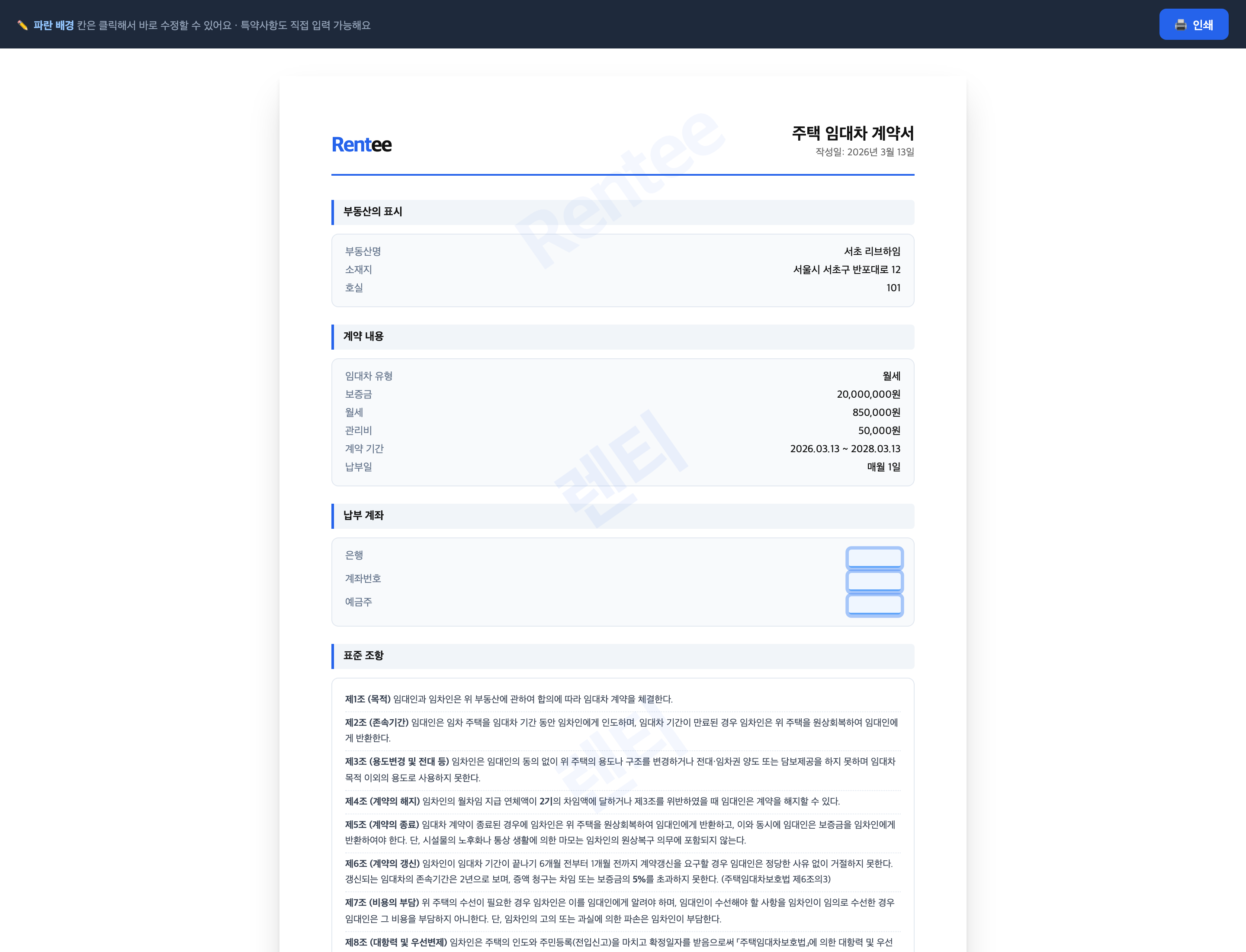
어디서 여나요?
- 입주 등록 마지막 단계까지 이동하세요.
- 계약서 출력 버튼을 누르세요.
- 새 창에서 계약서 양식이 열립니다.
입주 등록 화면에서 먼저 수정하는 항목
계약서를 열기 전에 아래 항목은 입주 등록 화면에서 먼저 입력하는 게 좋아요.
- 세입자 이름, 연락처
- 계약 시작일, 종료일
- 보증금, 월 임대료, 관리비, 납부일
- 중개사 정보
- 특약사항
PDF 화면에서 직접 수정할 수 있는 항목
계약서가 열리면 파란 배경으로 보이는 칸은 클릭해서 바로 수정할 수 있어요.
- 임대인 이름
- 임차인 이름
- 임차인 연락처
- 납부 계좌의 은행, 계좌번호, 예금주
- 상가 계약이면 상호, 사업자등록번호, 업종
- 특약사항 본문
- 중개사 정보 영역에 들어간 값
상가 계약서에는 사업자등록번호가 들어갑니다
상가건물 임대차 계약서는 계약 내용과 임차인 서명란 두 곳에 사업자등록번호를 표시합니다. 입주 등록에서 넣어두면 자동으로 채워지고, 비워두면 계약서에서 손으로 채울 수 있도록 빈칸으로 나옵니다. (주택 계약서에는 나오지 않습니다)
어디서 무엇이 반영되나요?
| 수정 항목 | 수정 위치 |
|---|---|
| 기본 특약사항 | 설정 > 계약서 특약사항 |
| 계약별 특약 추가 | 입주 등록 마지막 단계의 특약사항 |
| 중개사 정보 | 입주 등록 마지막 단계의 중개사 정보 |
| 계약 금액/기간 | 입주 등록 1~2단계 |
| 상호 · 사업자등록번호 | 입주 등록 1단계의 세입자 정보 |
| 납부 계좌 문구 | PDF 화면에서 직접 입력 |
이미 입주한 세입자의 계약서 보기
입주 중인 호실 상세에서 단추들 아래의 계약서 보기를 누르면, 렌티에 등록된 계약 내용을 계약서 모양으로 볼 수 있어요. 세입자에게 계약 조건을 다시 보여 주거나 가족·세무사에게 넘길 때 쓰세요.
서명한 원본이 아니에요
렌티 기록으로 다시 만든 사본이라 문서 위아래에 그렇게 적혀 나와요. 등록한 뒤 금액을 고쳤거나 특약을 적지 않았다면 서명한 원본과 다를 수 있어요. 법적인 다툼에는 서명한 원본을 쓰세요.
- 계약을 연장하면서 새로 서명할 계약서는 계약 연장의 새 조건으로 계약서 출력을 쓰세요.
알아두기
- 계약서는 A4 장 단위로 보여요. 장마다 머리말(문서명·세입자·작성일)과 꼬리말(쪽 번호)이 붙고, 화면에 보이는 장이 그대로 인쇄돼요.
- 특약사항을 길게 고치면 칸에서 빠져나올 때 장이 다시 나뉘어요.
- 계약서 창에서 인쇄를 누르면 종이 출력이나 PDF 저장으로 이어집니다.
- 계약서를 출력한 뒤에도 렌티로 돌아와 입주 등록을 완료해야 실제 계약이 생성됩니다.
- 주택 계약서와 상가 계약서는 부동산 유형에 따라 양식이 달라집니다.
추천 순서
- 입주 등록에서 계약 정보를 먼저 정확히 입력합니다.
- 계약서 출력을 눌러 양식을 확인합니다.
- 납부 계좌나 서명 전 최종 문구를 PDF 화면에서 보완합니다.
- 출력 또는 저장 후 렌티에서 입주 등록을 완료합니다.