Appearance
지출 등록
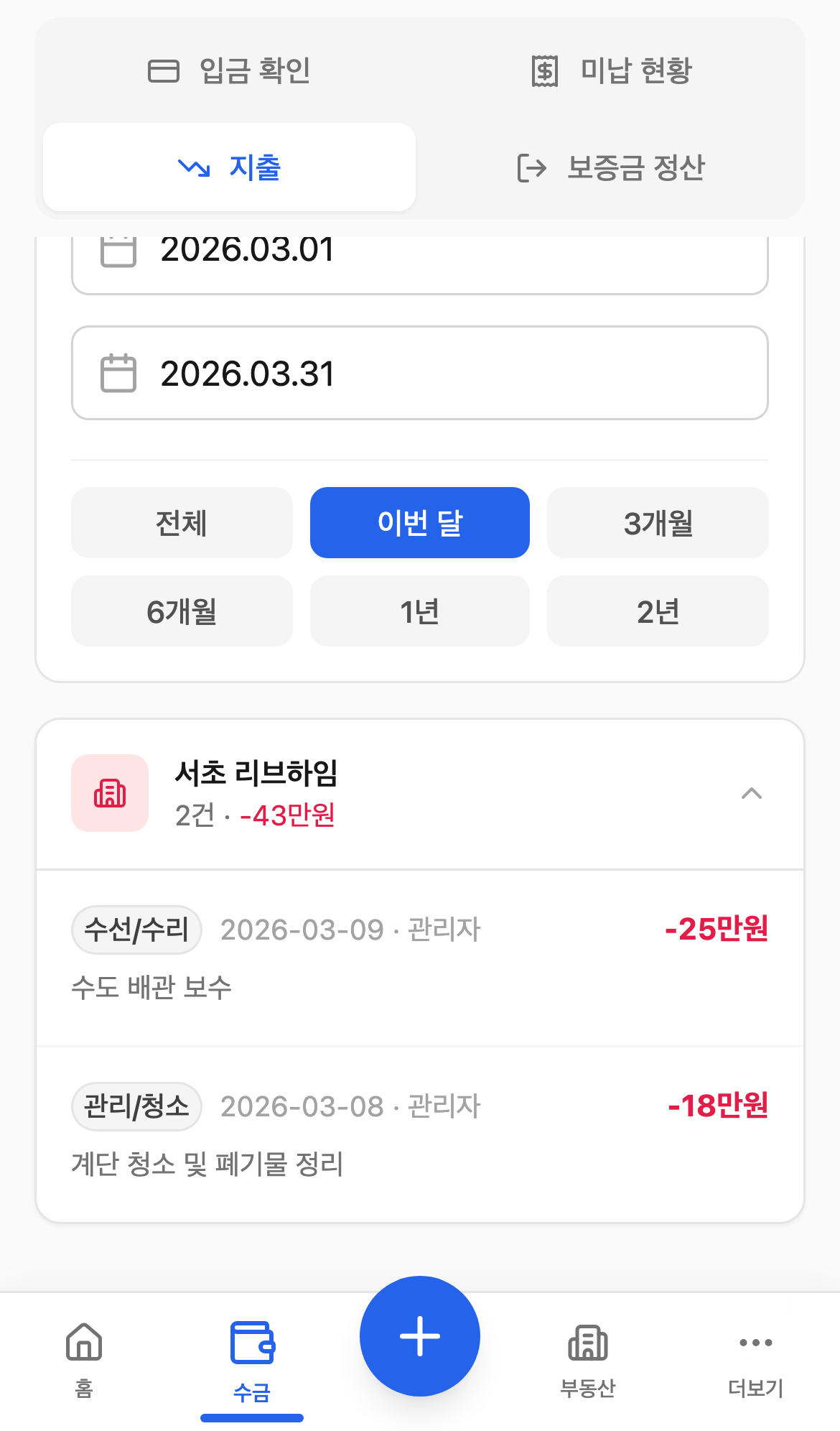
모바일 · 데스크톱 지원수리비, 관리비 등 부동산 운영 경비를 기록하는 화면이에요.
접근 방법
수금 페이지 > 지출 탭을 선택하세요.
지출 등록 방법
- 수금 관리 > 지출에서 지출 등록을 누르세요.
- 지출 정보를 입력하세요.
| 항목 | 필수 | 설명 |
|---|---|---|
| 부동산 | ✅ | 지출이 발생한 부동산 |
| 카테고리 | ✅ | 수리비, 관리비, 세금 등 |
| 금액 | ✅ | 지출 금액 |
| 지출일 | ✅ | 기본: 오늘 |
| 메모 | 상세 내역 |
- 등록을 누르면 완료됩니다.
고치기·지우기
지출 목록에서 지출을 누르면 지출 수정 창이 열려요. 금액·날짜·항목·건물·메모를 고치고 지출 수정을 누르세요.
잘못 등록한 지출은 같은 창 왼쪽 아래 지출 삭제를 누르고 한 번 더 확인하면 지워져요.
통장에서 잡은 지출을 지우면
그 출금은 다시 통장 원장의 지출로 잡을 출금에 나와요. 항목을 바꿔 다시 등록하면 돼요.
통장에서 잡은 지출은 목록에 보낸 곳 이름(예: 한국전력공사 · 자동이체)이 함께 보여요.
카테고리
지출 카테고리는 설정 > 카테고리에서 추가·수정할 수 있어요.
세금신고 활용
지출을 카테고리별로 잘 분류해 두면, 세금신고 자료에서 경비로 자동 반영돼요.
이렇게 쓰면 좋아요
지출 메모에 누수 보수, 계단 청소, 전기 점검처럼 실제 작업 내용을 짧게 남겨두면 나중에 다시 보기 쉽습니다.
통장 출금으로 지출 채우기
통장 원장에 입출금 거래내역을 올렸다면, 지출을 하나씩 입력하지 않아도 돼요.
지출 등록 창에서 고르기
지출 등록 창에서 통장에서 고르기를 누르면 아직 지출로 잡지 않은 출금이 떠요. 이름·적요·금액으로 검색할 수 있어요. 고르면 금액·지출일·메모가 채워지고 통장 출금 연결됨이 표시돼요. 항목만 고르고 등록하면 끝이에요.
한 출금을 여러 지출로 나눌 수도 있어요. 금액을 줄여 등록하면 남은 금액은 계속 "지출로 잡지 않은 출금"으로 남아요.
한꺼번에 등록하기
지출 탭 맨 위에 통장 출금 중 지출로 잡지 않은 것이 있어요 카드가 뜨면 눌러 보세요. 통장 원장의 미분류 출금으로 바로 가요.
- 출금이 보낸 곳 이름별로 묶여 있어요. 지출로 등록에서 항목·건물·세금계산서 여부를 고르면 묶음 전체가 출금 한 건당 지출 한 건으로 들어가요
- 다음부터 미리 채우기를 켜 두면 다음 달 한국전력 출금처럼 같은 곳으로 나간 돈에 항목·건물이 미리 골라져 있어요
- 본인 계좌 이체·생활비처럼 사업과 관계없는 출금은 사업과 무관으로 치우세요. 금액·잔액은 남고 상대방 이름은 지워져요
- 기본으로 작년 1월 1일 이후 출금만 보여요. 종합소득세 신고에 쓰는 기간이에요. 그 전 것까지 보려면 체크를 끄세요
세금계산서
통장만으로는 세금계산서를 받았는지 알 수 없어요. 부가세 공제를 받을 지출만 세금계산서를 받은 지출에 체크하세요.