Appearance
계약 한꺼번에 등록하기
데스크톱 · 모바일 지원여러 계약 정보를 엑셀이나 CSV 파일로 한꺼번에 등록할 수 있어요.
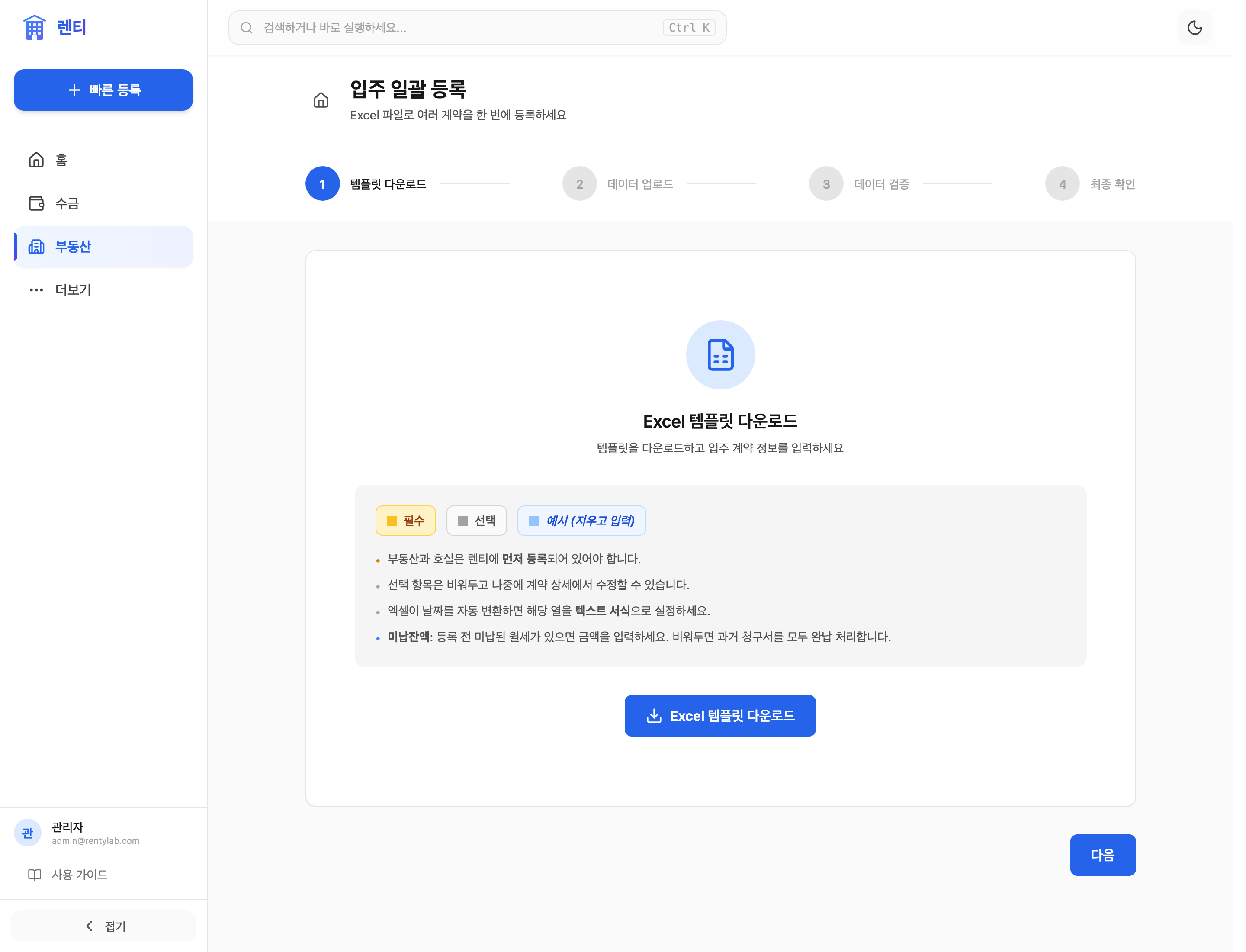
사용 방법
어디서 열 수 있나요?
- 데스크톱: 호실 페이지 왼쪽 사이드바 아래쪽, 입주 등록 옆의 업로드 아이콘
- 휴대폰: 호실 페이지 위쪽 초록색 입주 버튼 옆의 일괄 버튼
- 호실 페이지에서 일괄 입주 등록 버튼을 누르세요.
- 엑셀(.xlsx) 또는 CSV 파일을 업로드하세요. 엑셀에서 표를 복사해 붙여넣기로 넣어도 돼요.
- 미리보기에서 데이터를 확인한 뒤 등록을 누르세요.
렌티 앱(안드로이드)에서는 붙여넣기만 돼요
앱에서는 엑셀 파일을 내려받거나 올릴 수 없어요. 두 가지 방법 중 편한 쪽을 쓰세요.
- 컴퓨터에서 www.rentylab.com 에 로그인해 양식 파일로 진행하기 (가장 편해요)
- 휴대폰의 엑셀·구글 시트 앱에서 아래 파일 형식 순서대로 표를 만들고, 제목 줄까지 복사해 붙여넣기
앱의 첫 단계 화면에 열 순서가 번호로 표시돼요. 휴대폰 브라우저(크롬 등)로 접속하면 파일 올리기도 됩니다.
파일 형식
렌티는 열 순서대로 읽어요. 제목 줄의 글자는 조금 달라도 괜찮지만, 순서가 바뀌거나 칸을 빼면 다른 칸에 값이 들어가요. 쓰지 않는 칸도 지우지 말고 비워 두세요.
| 순서 | 열 이름 | 필수 | 설명 |
|---|---|---|---|
| 1 | 부동산 이름 | ✅ | 기존 등록된 부동산과 이름 일치 필요 |
| 2 | 호실 이름 | ✅ | 기존 등록된 호실과 이름 일치 필요 |
| 3 | 세입자 이름 | ✅ | 입주자 이름 |
| 4 | 연락처 | 전화번호 | |
| 5 | 생년월일 | 숫자 6자리 또는 8자리 (900101 · 19900101) | |
| 6 | 사업자명 | 상호 (예: 홍길동떡집) | |
| 7 | 사업자번호 | 숫자 10자리 (123-45-67890) | |
| 8 | 계약 유형 | ✅ | 월세 / 전세 |
| 9 | 시작일 | ✅ | 2026-03-11 형식 |
| 10 | 종료일 | ✅ | 2027-03-10 형식 |
| 11 | 보증금 | ✅ | 숫자 |
| 12 | 월 임대료 | 월세인 경우 필수 | |
| 13 | 관리비 | 선택 | |
| 14 | 납부일 | ✅ | 1~28 사이 숫자, 말일은 0 또는 말일 |
| 15 | 중개사 상호 | 선택 | |
| 16 | 담당자명 | 중개사 담당자 이름 (선택) | |
| 17 | 중개사 연락처 | 선택 | |
| 18 | 중개사 등록번호 | 선택 | |
| 19 | 미납잔액 | 과거 시작 계약에서만 사용. 비워두면 완납으로 처리 |
납부일이 29~31일이면
렌티는 납부일을 28일까지만 받아요. 29~31일을 적으면 28일로 바뀌니, 달의 마지막 날에 받는 계약은 말일로 적어 주세요.
안내
부동산 이름과 호실 이름은 렌티에 등록된 이름과 같아야 바로 연결돼요. 이름이 다르면 그 행은 잠시 보류되고, 화면에서 어떤 항목을 확인하면 되는지 안내해 줍니다.
과거 시작 계약의 미납잔액
- 시작일이 오늘보다 이전인 계약은
미납잔액열을 함께 볼 수 있어요. - 값을 비워두거나
0으로 두면 과거 청구서는 모두 완납으로 처리됩니다. - 금액을 넣으면 그 금액만큼 과거 청구서에 미납이 남습니다.
- 전세 계약은 월세 청구서가 없어서
미납잔액을 넣을 수 없습니다.
헷갈릴 때는 이렇게 생각하세요
미납잔액은 "과거 청구서 중 지금도 남아 있는 금액"입니다. 지금까지 받아야 할 총액을 다시 적는 칸이 아니에요.
사업자번호는 사업자번호 열에 넣어주세요
법인이나 사업자 임차인의 사업자등록번호를 생년월일 열에 넣으면 등록되지 않습니다. 생년월일은 숫자 6자리 또는 8자리, 사업자번호는 숫자 10자리입니다. 미리보기 화면에서 어느 행이 잘못됐는지 알려드리니, 등록 전에 확인해주세요.