Appearance
부동산 등록
렌티를 시작할 때 가장 먼저 하는 작업입니다. 건물 기본 정보와 호실 구조를 한 번에 잡아두면 이후 계약 등록과 수금 관리가 훨씬 쉬워져요.
어디서 시작하나요?
- 홈 화면 또는 호실 페이지에서 + 부동산 추가를 누르세요.
- 부동산 등록 마법사가 열립니다.
진행 순서
렌티의 부동산 등록은 보통 3단계로 진행됩니다.
1. 부동산 정보 입력
| 항목 | 필수 | 설명 |
|---|---|---|
| 부동산 이름 | ✅ | 관리할 건물/상가의 이름 |
| 주소 | ✅ | 도로명 또는 지번 주소 |
| 부동산 유형 | ✅ | 주거용(아파트·빌라·원룸) 또는 상업용 |
| 과세 유형 | ✅ | 과세 또는 면세 |
| 메모 | 참고사항 자유 입력 |
이 단계에서는 건물 자체의 정보를 먼저 저장할 준비를 합니다.
과세와 면세, 어느 쪽인가요?
| 선택 | 의미 |
|---|---|
| 과세 | 월세에 부가세 10%를 별도로 청구합니다 (보통 상가) |
| 면세 | 부가세가 붙지 않습니다 (보통 주택) |
여기서 고른 값이 그 건물에 속한 호실의 기본값이 됩니다. 청구서 금액이 이 설정을 따라 계산되니 처음에 맞게 골라주세요.
한 건물에 상가와 주택이 섞여 있다면
1층만 상가이고 위층은 주택인 근생 건물처럼 호실마다 다를 수 있습니다. 이럴 땐 건물에 많은 쪽을 기본으로 두고, 다른 호실만 따로 바꾸면 됩니다. → 호실 추가 & 편집
2. 호실 추가 방식 선택
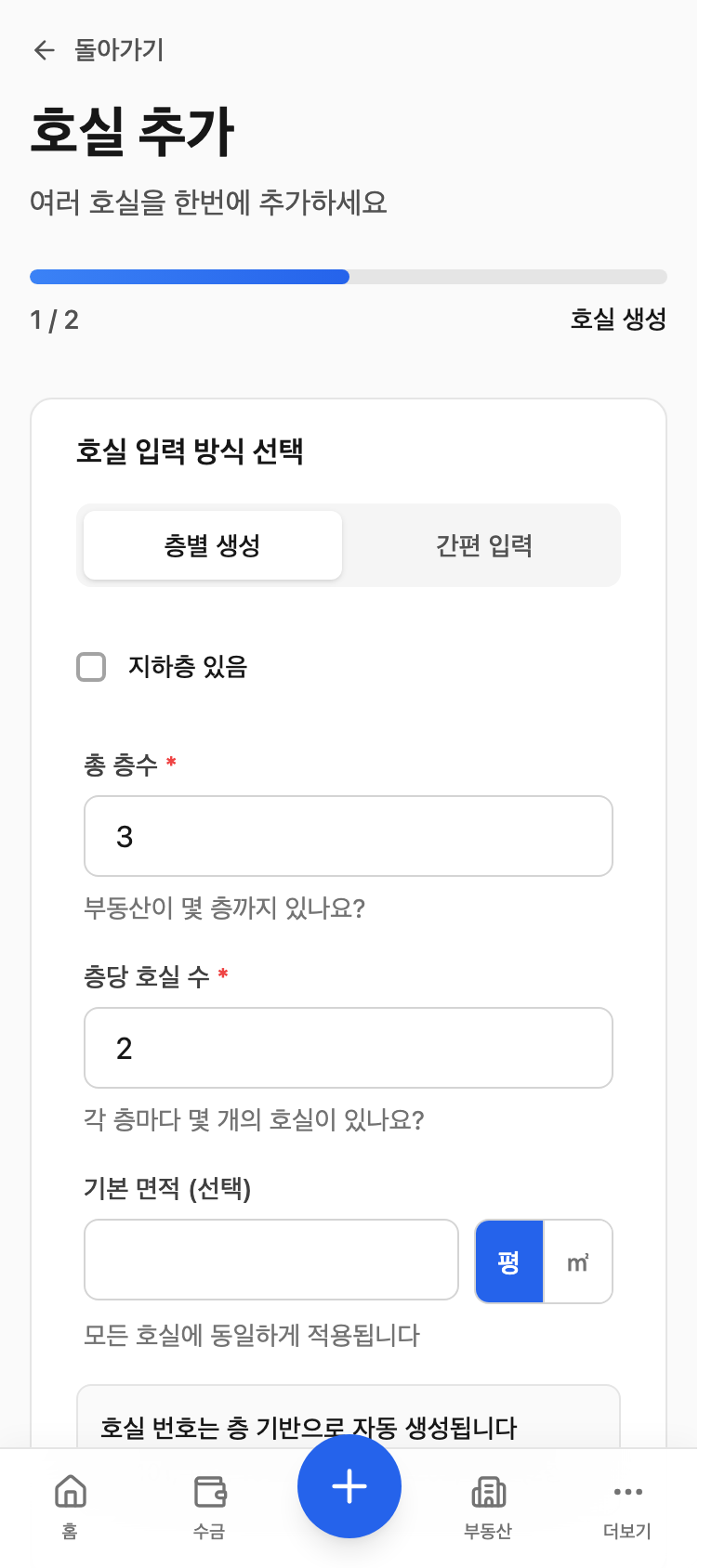
부동산에 포함된 호실을 바로 추가할 수 있어요.
- 나중에 추가 부동산만 먼저 등록하고, 호실은 나중에 개별로 넣습니다.
- 여러 호실 추가 같은 건물 안의 여러 호실을 한 번에 만듭니다.
여러 호실 추가를 선택하면 층별 패턴 또는 간편 입력으로 빠르게 만들 수 있어요.
간편 입력에서는 호실 번호를 한 줄에 하나씩, 또는 쉼표로 나눠 적으세요. 입력 칸 아래에 몇 개가 들어가는지 바로 보여 드려요.
- 같은 번호를 두 번 적으면 한 번만 들어가요
B01,B101처럼B로 시작하면 지하층으로 묶어요옥탑처럼 번호로 층을 알 수 없는 호실은 기타에 모아 둬요
한 번에 50개까지 등록됩니다
50개를 넘겨 입력하면 앞에서부터 50개만 등록되고, 몇 개가 빠졌는지 화면에서 알려줍니다. 호실이 더 많은 건물은 나눠서 등록하거나 엑셀로 한 번에 올리기를 쓰세요.
3. 확인 후 저장
입력한 정보를 확인하고 저장을 누르면 등록이 완료됩니다.
이 단계에서 호실을 눌러 이름·면적·용도를 고치거나, 층마다 호실 추가로 한 칸씩 더 넣을 수 있어요. 이미 있는 호실과 같은 이름으로는 바꿀 수 없어요.
참고
처음부터 완벽하게 넣지 않아도 괜찮아요. 건물 이름과 주소만 먼저 등록한 뒤, 호실은 운영하면서 천천히 정리해도 됩니다.
여러 호실이 비슷할 때
원룸, 상가처럼 호실 구조가 반복되는 건물은 한 번에 여러 호실을 만드는 쪽이 훨씬 빠릅니다.