Appearance
호실 추가 & 편집
등록한 부동산 안에서 호실을 추가하고, 상태와 기본 정보를 관리하는 방법입니다.
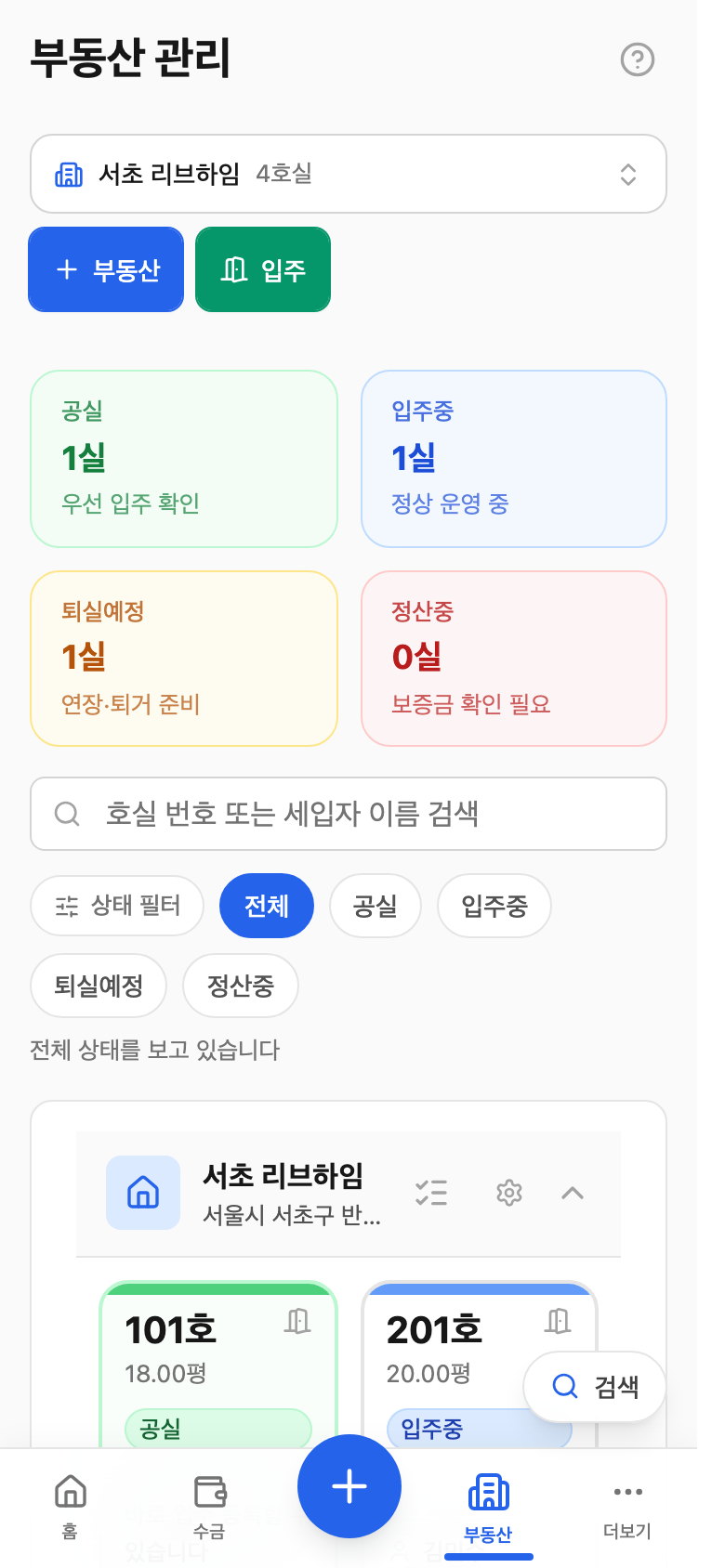
호실 추가
- 호실 페이지에서 해당 부동산의 + 호실 추가 버튼을 누르세요.
- 호실 이름(예: 101, 201, B01)을 입력하세요.
- 필요하면 층, 면적, 상태를 함께 입력하고 저장하세요.
호실 정보 편집
호실을 누르면 상세 화면이 열립니다. 우측 상단 편집 버튼을 누르면 아래 항목을 수정할 수 있어요.
| 항목 | 설명 |
|---|---|
| 호실 번호 | 예: 101, B01 |
| 층 | 숫자로 입력 |
| 과세 여부 | 부동산 설정 따름 / 과세 / 면세 |
| 면적 | ㎡ 또는 평 단위 |
| 상태 | 공실, 수리중, 임대 불가 등 |
| 메모 | 자유 입력 |
호실 번호를 잘못 적었어도 지우지 마세요
"104호호"처럼 오타가 났을 때 호실을 지우고 새로 만들면 그동안의 계약 이력이 함께 사라집니다. 편집에서 번호만 고치면 이력은 그대로 남아요.
호실마다 과세 여부가 다를 때
과세 여부는 기본적으로 부동산 설정 따름입니다. 건물에서 정한 과세 유형을 그대로 쓴다는 뜻이에요.
1층만 상가라서 그 호실만 과세로 걷어야 한다면, 그 호실만 과세(또는 면세)로 바꾸면 됩니다.
한 번 지정하면 건물 설정을 따라가지 않습니다
호실에 과세나 면세를 직접 골라두면 그 값이 호실에 고정됩니다. 나중에 건물 전체의 과세 유형을 바꿔도 이 호실만 따라오지 않아요. 건물 설정을 다시 따르게 하려면 부동산 설정 따름으로 되돌려 주세요.
여러 호실을 한 번에 바꾸기
한 건물에 주택(면세)과 오피스·상가(과세)가 섞여 있을 때, 호실을 하나씩 열지 않고 한 번에 바꿀 수 있어요. 건물을 둘로 나눠 등록하지 않아도 됩니다.
- 호실 목록에서 부동산 이름 옆의 편집(체크 목록 아이콘)을 누릅니다
- 바꿀 호실을 눌러 고릅니다
- 과세 설정(휴대폰에서는 과세)을 누릅니다
- 과세 · 면세 · 부동산 설정 따름 중 하나를 고르고 적용하기 를 누릅니다
건물 기본값과 다르게 잡은 호실은 호실 카드에 과세 또는 면세 표시가 붙어요.
이미 맺은 계약은 바뀌지 않아요
계약은 맺을 때의 과세 여부를 그대로 들고 있어요. 바꾼 과세 여부는 앞으로 그 호실에 등록하는 계약부터 적용됩니다. 입주 등록 화면의 월 납부액과 계약서도 호실의 과세 여부를 반영해 계산돼요.
상태는 어떻게 쓰나요?
- 공실: 바로 임대 가능한 상태
- 입주중: 현재 계약이 진행 중인 상태
- 퇴실예정: 곧 계약 종료나 퇴거가 예정된 상태
- 수리중: 수리나 점검 때문에 임대가 어려운 상태
- 임대불가: 주차장, 창고, 기타 공간처럼 일반 임대 호실이 아닌 경우
안내
입주 중인 호실은 퇴거 처리를 진행하면 상태가 자연스럽게 업데이트돼요. 사용 중인 호실은 바로 "공실"로 바꾸지 않도록 되어 있습니다.
호실 삭제
호실 상세 화면 하단의 호실 삭제를 누르세요.
- 현재 사용 중인 호실은 먼저 퇴거 처리를 마친 뒤 정리해야 해요.
- 여러 호실을 한 번에 정리할 때는 호실 목록의 편집 모드를 사용할 수 있어요.
삭제한 호실을 되살리기
지운 호실과 같은 번호로 새 호실을 만들려고 하면 이렇게 안내됩니다.
삭제된 "101호" 호실이 그 번호를 쓰고 있습니다. 복구하거나 다른 번호를 쓰세요
이때 함께 나오는 되살리기 버튼을 누르면 지웠던 호실이 그대로 돌아와요. 새로 만드는 것보다 되살리는 편이 좋습니다 — 그 호실에 있던 계약과 청구 이력이 함께 돌아오기 때문이에요.
되살린 호실은 다시 만들지 않아도 돼요
여러 호실을 한 번에 추가하다가 되살린 경우, 그 호실은 등록 목록에서 자동으로 빠지고 나머지 호실만 이어서 추가됩니다.