Appearance
입주 등록
모바일 · 데스크톱 지원세입자를 호실에 입주시키면서 계약, 청구서, 수금 기준을 한 번에 설정하는 화면입니다.
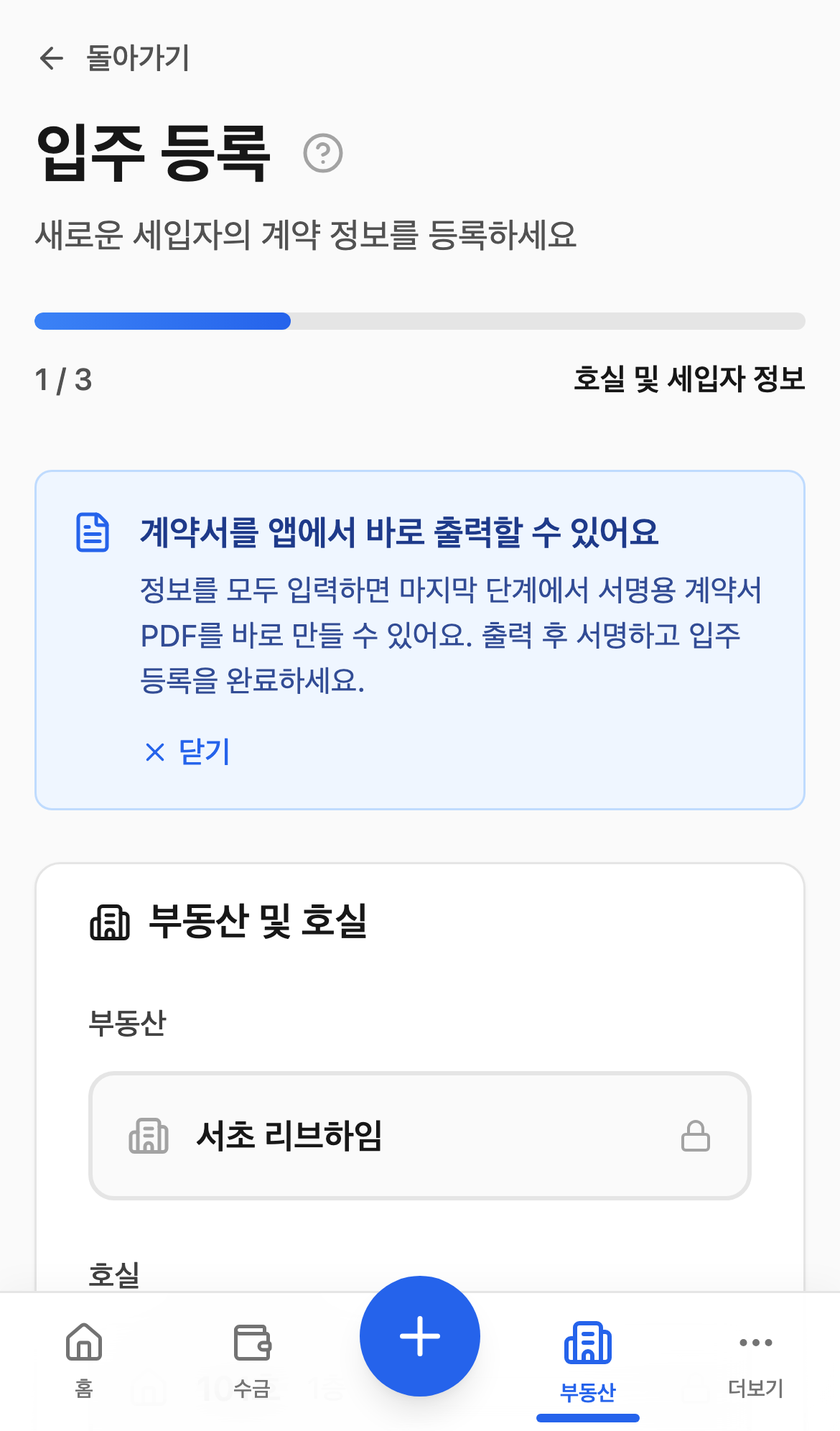
어디서 시작하나요?
- 홈 화면이나 호실 페이지에서 입주 등록을 시작할 수 있어요.
- 공실 호실 상세에서 시작하면 부동산과 호실이 자동으로 채워진 상태로 열립니다.
어떤 흐름으로 진행하면 되나요?
입주 등록은 실제 운영 방식에 따라 보통 두 가지로 나뉩니다.
1. 계약서를 먼저 작성한 뒤 입주 등록
- 서명용 계약서를 렌티에서 바로 출력해야 할 때
- 계약 조건을 확정한 뒤 종이 또는 PDF로 먼저 확인할 때
- 자세한 흐름: 계약서 작성 후 입주 등록
2. 계약서 없이 바로 입주 등록
- 이미 별도로 계약서를 작성했거나, 우선 시스템 등록이 먼저일 때
- 빠르게 입주 상태와 청구서 생성을 시작해야 할 때
- 자세한 흐름: 바로 입주 등록
3. 이미 시작된 계약을 뒤늦게 등록할 때
- 계약 시작일이 오늘보다 이전이면 과거 청구서 처리 방식이 추가로 나타납니다.
- 과거 기간을 모두 완납으로 볼지, 미납 잔액만 남길지 선택할 수 있어요.
- 자세한 흐름: 과거 계약의 미납 잔액 처리
4. 다음 달 입주할 계약을 미리 등록할 때
- 시작일을 미래로 넣으면 호실이 입주 예정으로 보여요.
- 계약금·보증금은 입주 전에 받아도 돼요. 통장 입금을 붙이거나 입금 등록을 하면 보증금에만 채워져요.
- 월세와 공과금은 입주한 뒤에 붙여 주세요. 남은 보증금 잔금은 입주일이 지나야 미납으로 잡혀요.
5. 보증금을 이미 받았을 때
계약 조건의 보증금 아래 보증금은 이미 받았어요를 체크하세요.
- 보증금이 받은 것으로 적혀요. 체크하지 않으면 보증금이 미납으로 남아, 나중에 들어온 월세가 보증금으로 들어갈 수 있어요.
- 나중에 통장 파일을 올려 그 보증금 입금을 붙일 때 이미 받았다고 적어 둔 보증금이에요를 체크하면, 새 입금으로 넣지 않고 적어 둔 기록에 이어요. 돈이 두 번 잡히지 않아요.
- 계약금·잔금처럼 나눠 받았으면 통장 입금마다 하나씩 이으면 돼요.
INFO
시작일이 지난 계약을 과거 기간 모두 완납으로 등록하면 보증금도 받은 것으로 적혀서 이 칸이 보이지 않아요.
공통으로 입력하는 정보
두 흐름 모두 아래 정보는 동일하게 입력합니다.
| 구분 | 항목 |
|---|---|
| 호실/세입자 | 부동산, 호실, 세입자 이름, 연락처, 생년월일, 상호, 사업자등록번호 |
| 계약 조건 | 계약 유형, 시작일, 종료일, 보증금, 월 임대료, 관리비 |
| 공과금 · 할인 | 매달 같은 금액으로 걷을 정액 공과금, 할인 (선택) |
| 수금 설정 | 납부일, 월세 납부 방식, 수금 계좌 |
사업자·법인 임차인이면 사업자등록번호를 넣으세요
상가처럼 임차인이 사업자나 법인이면 상호와 사업자등록번호 칸을 함께 채워주세요.
| 항목 | 형식 |
|---|---|
| 생년월일 | 숫자 6자리 또는 8자리 (900101 · 19900101) |
| 사업자등록번호 | 숫자 10자리 (123-45-67890) |
사업자등록번호를 생년월일 칸에 넣지 마세요
두 칸은 자리 수가 달라서, 사업자등록번호를 생년월일 칸에 넣으면 저장되지 않습니다. 잘못 넣으면 화면이 어느 칸을 고쳐야 하는지 바로 알려드려요.
등록한 사업자등록번호는 호실 상세 > 세입자 정보에서 언제든 확인하고 고칠 수 있습니다.
계약 기간은 이렇게 정합니다
계약 조건 단계의 계약 기간에서 년과 개월을 각각 + / − 로 조절하세요. 시작일만 넣으면 종료일은 자동으로 계산됩니다.
| 이렇게 하고 싶다면 | 이렇게 하세요 |
|---|---|
| 2년 계약 | 년을 2로 맞추세요 |
| 1년 6개월처럼 어중간한 기간 | 년 1, 개월 6으로 맞추세요 |
| 7년처럼 긴 계약 | 년을 7까지 올리세요 |
| 계약서에 적힌 종료일을 그대로 쓰고 싶을 때 | 계약 종료일을 직접 고르세요 |
기간 아래에는 언제까지, 몇 년 몇 개월짜리 계약인지가 항상 표시됩니다.
종료일을 직접 고쳐도 됩니다
계약서마다 마지막 날을 적는 방식이 조금씩 다릅니다. 종료일을 직접 고르면 그대로 지켜지고, 시작일을 나중에 바꿔도 없어지지 않습니다. 계산값보다 하루가 더 붙었다면 요약에 +1일처럼 표시되니 의도한 기간인지 확인하실 수 있어요.
다시 자동 계산으로 돌리고 싶으면 년이나 개월의 + / − 를 한 번 누르세요.
계약 조건을 입력하는 동안 화면 아래에 월 납부액이 실시간으로 계산되어 보입니다. 공과금과 할인까지 반영된 금액이라, 세입자가 매달 실제로 낼 돈을 등록하면서 바로 확인할 수 있어요. 과세 부동산이면 부가세도 나눠서 표시됩니다.
매달 금액이 달라지는 공과금은 여기가 아니에요
검침해서 매달 달라지는 전기·수도는 계약에 걸어두지 않습니다. 입금을 등록할 때 그때그때 넣으세요. → 빠른 입금 등록
월세를 선불로 받나요, 후불로 받나요?
계약 조건 단계에서 선불과 후불 중 하나를 고릅니다.
| 방식 | 언제 받나요 |
|---|---|
| 선불 | 그 달을 살기 전에 받습니다 (우리나라 임대차에서 가장 흔한 방식이에요) |
| 후불 | 그 달을 살고 다음 달에 받습니다 |
중도 퇴거 정산의 방향이 달라집니다
세입자가 달 중간에 나가면 정산 방향이 반대가 됩니다.
- 선불: 이미 받아둔 월세 중 남은 날짜만큼 돌려줍니다
- 후불: 아직 안 받았으므로 산 날짜만큼 더 받습니다
한 번 잘못 골라두면 퇴거 정산 금액이 통째로 반대로 나오니, 등록할 때 꼭 확인해 주세요.
이렇게 시작하면 빨라요
이미 공실이 정해져 있다면 호실 상세에서 바로 입주 등록으로 들어가는 쪽이 가장 빠릅니다. 부동산과 호실을 다시 고를 필요가 없어요.
청구서 자동 생성
입주 등록을 완료하면 계약 기간에 맞는 청구서가 자동으로 만들어집니다. 별도로 월세 청구서를 하나씩 만들 필요는 없어요.